Votre TV TCL affiche des centaines de chaînes via l’antenne ou un décodeur, mais vous aimeriez accéder à bien plus de contenus sans ajouter de matériel. L’IPTV transforme votre téléviseur en plateforme de streaming complète, à condition de savoir où poser les pieds.
Ce guide vous accompagne dans l’installation sur les modèles TCL sous Android TV ou Google TV, avec un point de vigilance rarement abordé : les mises à jour de firmware qui peuvent tout casser du jour au lendemain.
Mises à jour firmware TCL en 2026 : pourquoi votre IPTV peut cesser de fonctionner
Vous avez déjà remarqué que votre application IPTV fonctionnait parfaitement la veille, puis refusait de se lancer après un redémarrage ? Sur les modèles TCL récents, les mises à jour automatiques du firmware modifient régulièrement les permissions accordées aux applications tierces.
Selon un thread très suivi sur le forum Reddit r/IPTV (daté d’avril 2026, plus de 1 200 votes positifs), plusieurs utilisateurs de TV TCL ont signalé que leurs applications IPTV cessaient de fonctionner après une mise à jour système. Le problème touche particulièrement les applications installées par sideloading (fichier APK), car le firmware peut révoquer l’autorisation d’installer des sources inconnues sans prévenir.
Pour savoir comment installer IPTV sur tv TCL de manière durable, il faut prendre en compte ce risque dès le départ.
Désactiver les mises à jour automatiques sur TCL
Rendez-vous dans Paramètres, puis Système, puis À propos, puis Mise à jour du système. Désactivez la mise à jour automatique. Vous garderez la main sur le moment où le firmware évolue, ce qui vous laisse le temps de vérifier la compatibilité avec votre application IPTV.
Notez la version de firmware avant chaque mise à jour manuelle. Si un problème survient, cette information sera utile pour un éventuel rollback. Sur certains modèles TCL, un retour à la version précédente est possible via une image firmware téléchargée sur clé USB, mais la procédure varie selon la série (C-series, P-series) et comporte un risque de blocage si l’image ne correspond pas exactement au modèle.
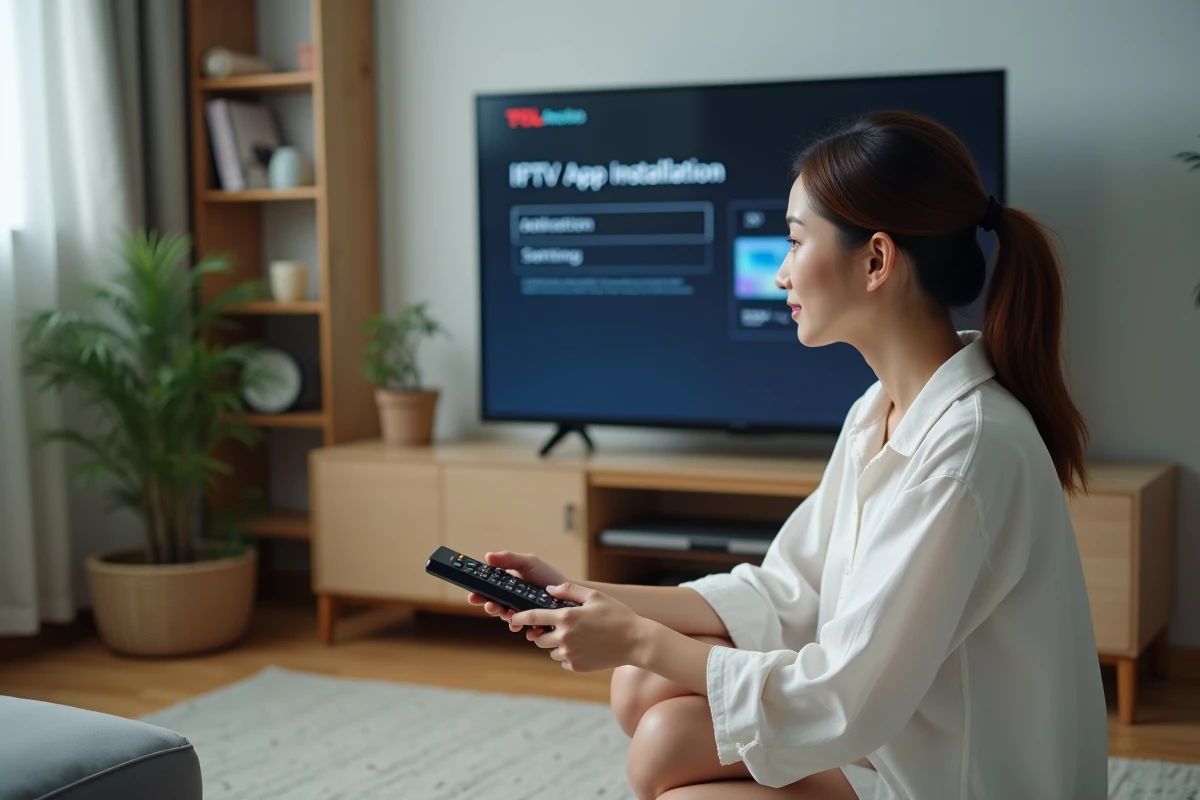
Choisir la bonne application IPTV pour TV TCL
Toutes les applications IPTV ne se comportent pas de la même façon sur TCL. Le choix dépend de votre usage et de la série de votre téléviseur.
TiviMate ou IPTV Smarters Pro : deux logiques différentes
TiviMate excelle dans la gestion des guides de programmes (EPG) multilingues et la fonction catch-up, qui permet de revoir un programme diffusé plus tôt. Son interface rappelle celle d’un décodeur classique, ce qui facilite la prise en main.
IPTV Smarters Pro propose une synchronisation entre votre téléphone et votre TV, pratique pour gérer vos listes de chaînes depuis le canapé. En revanche, Smarters Pro provoque davantage de plantages sur les modèles TCL C-series récents, un point signalé par plusieurs utilisateurs en 2026.
- Pour un usage familial avec guide des programmes complet, TiviMate offre une expérience plus stable sur TCL.
- Pour piloter vos chaînes depuis un smartphone, Smarters Pro reste plus adapté malgré ses instabilités.
- Si vous utilisez le format Xtream Codes pour vous connecter à votre fournisseur, les deux applications le prennent en charge.
Installer une application IPTV sur TCL via le Play Store et par APK
Deux chemins existent. Le premier passe par le Google Play Store intégré à votre TV TCL. Le second, le sideloading, consiste à installer manuellement un fichier APK.
Installation depuis le Play Store
Appuyez sur le bouton Accueil de la télécommande, ouvrez le Google Play Store, puis recherchez le nom de l’application (TiviMate, IPTV Smarters Pro ou une autre). Installez-la comme sur un téléphone Android. Cette méthode garantit des mises à jour automatiques de l’application, ce qui réduit les problèmes de compatibilité avec le firmware.
Sideloading : installer un fichier APK manuellement
Certaines applications ne figurent pas sur le Play Store. Dans ce cas :
- Activez l’option « Sources inconnues » dans Paramètres, puis Sécurité et restrictions.
- Téléchargez le fichier APK sur une clé USB depuis un ordinateur, ou utilisez une application comme Downloader directement sur la TV.
- Ouvrez le fichier APK depuis un gestionnaire de fichiers pour lancer l’installation.
- Une fois l’application installée, entrez vos identifiants IPTV (URL du serveur, nom d’utilisateur, mot de passe) ou chargez un fichier de liste M3U.
Le sideloading fonctionne, mais chaque mise à jour firmware peut révoquer les permissions accordées aux APK. Gardez une copie du fichier APK sur votre clé USB pour pouvoir réinstaller rapidement si nécessaire.
Connexion internet et réglages pour un streaming IPTV fluide sur TCL
L’application est installée, vos identifiants sont renseignés, mais l’image saccade ou se fige. Le problème vient presque toujours du réseau.
Privilégiez une connexion filaire (câble Ethernet) plutôt que le Wi-Fi. Le streaming IPTV, surtout en haute définition, sollicite la bande passante de manière continue. Un câble élimine les micro-coupures liées aux interférences Wi-Fi.
Si le câble Ethernet n’est pas envisageable, rapprochez le routeur de la TV ou utilisez un répéteur Wi-Fi dédié. Vérifiez aussi que votre fournisseur d’accès internet ne bride pas certains protocoles de streaming.
Réglages à vérifier dans l’application
Dans TiviMate comme dans Smarters Pro, le décodeur vidéo peut être réglé sur « matériel » ou « logiciel ». Le mode matériel utilise le processeur graphique de la TV et offre de meilleures performances. Si l’image se fige, basculez temporairement sur le mode logiciel pour identifier si le problème vient du décodage ou du réseau.
Réglez aussi la taille du tampon (buffer) dans les paramètres avancés. Un tampon plus large absorbe les variations de débit, au prix d’un léger délai au lancement de chaque chaîne.
L’installation IPTV sur TV TCL tient en quelques minutes quand tout se passe bien. La vraie difficulté est de maintenir cette installation fonctionnelle dans la durée, surtout face aux mises à jour firmware automatiques. Garder le contrôle sur les mises à jour système, choisir une application compatible avec votre série TCL et sécuriser votre connexion réseau sont les trois points qui feront la différence entre une expérience fluide et des soirées passées à tout réinstaller.